របៀបបើកមុងងារ Passkey ទោះបីរកមិនឃើញមុខងារនេះក្នុងកម្មវិធីនេះក្នុងតេឡេក្រាមក៏ដោយ
របៀបដោះស្រាយ៖ បាត់ជម្រើស Passkey នៅលើកំណែ Telegram ចាស់ៗ
តើអ្នកកំពុងព្យាយាមកំណត់ passkey នៅលើ Telegram ប៉ុន្តែរកមិនឃើញជម្រើសនេះនៅក្នុងការកំណត់របស់អ្នកមែនទេ? នេះគឺជាបញ្ហាទូទៅសម្រាប់អ្នកប្រើប្រាស់ដែលប្រើប្រាស់កម្មវិធី Telegram កំណែចាស់នៅលើទូរស័ព្ទ។ ដំណឹងល្អគឺថាមានដំណោះស្រាយដ៏សាមញ្ញមួយ។
បញ្ហា៖ Passkey បាត់ពីការកំណត់កម្មវិធី
នៅលើកំណែចាស់នៃកម្មវិធី Telegram ជម្រើស "Passkey" អាចនឹងមិនបង្ហាញនៅក្នុងម៉ឺនុយ Privacy and Security (ឯកជនភាព និងសុវត្ថិភាព) ទេ។ ដូចដែលអ្នកអាចឃើញនៅក្នុងរូបភាពខាងក្រោម
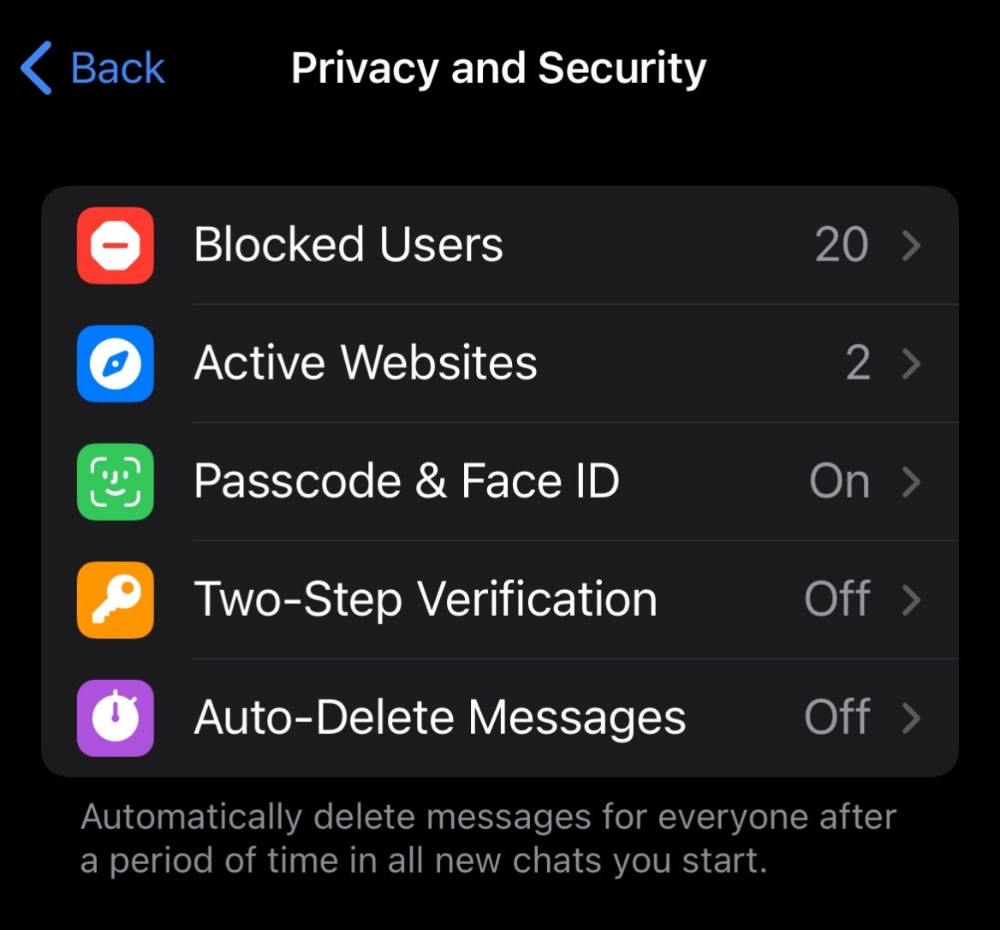
ដូចដែលបានបង្ហាញខាងលើ ជម្រើស passkey គឺបានបាត់នៅលើកំណែកម្មវិធីទូរស័ព្ទចាស់។
ដំណោះស្រាយ៖ ចូលតាមរយៈ Telegram Web
ទោះបីជាកម្មវិធីទូរស័ព្ទរបស់អ្នកមិនគាំទ្រវាក៏ដោយ អ្នកនៅតែអាចប្រើ passkey ដើម្បីចូលទៅក្នុងគណនីរបស់អ្នកដោយប្រើ Telegram Web។ អេក្រង់កុំព្យូទ័រនៅខាងស្តាំក្នុងរូបភាពខាងលើបង្ហាញទំព័រចូល Telegram Web ជាមួយនឹងប៊ូតុង "Sign in with Passkey" (ចូលដោយប្រើ Passkey) យ៉ាងច្បាស់។
ជំហានដើម្បីចូលដោយប្រើ Passkey៖
- បើកកម្មវិធីរុករកតាមអ៊ីនធឺណិត (web browser) នៅលើទូរស័ព្ទដៃ ឬកុំព្យូទ័ររបស់អ្នកក៏បាន។
- ចូលទៅកាន់ទំព័រ Telegram Web ផ្លូវការ (ចុចទីនេះដើម្បីចូល)។
- នៅលើអេក្រង់ចូលគណនី ដាក់លេខទូរស័ព្ទ និងទទួលយកលេខកូដ ៦ខ្ទង់ពីកម្មវិធីតេឡេក្រាមចាស់របស់អ្នក។
បើកមុខងារ PassKey
- ចុចលើម៉ឺនុយលើខាងឆ្វេង
- បន្ទាប់មក Settings > Privacy and Security
- អូសឡើងលើបន្តិចនឹងឃើញ Passkeys
- ចុចទីនេះដើម្បីមើលរបៀបបើកមុខងារ Passkey
វិធីសាស្ត្រនេះអនុញ្ញាតឱ្យអ្នកបើកមុខងារ Passkey យ៉ាងងាយស្រួលទោះបីមិនមានមុខងារនេះក្នុងកម្មវិធីក៏ដោយ។

